Provisionsabrechnung
Stand: 01.07.2022
Angesteuert wird das Tool über das Admin Menü:
- Service aufklappen
- Admin Menü klicken
Grundsätzliches
Die Provisionsabrechnung in 4open basiert auf den Courtage-Abrechnungen, die von den Gesellschaften an die Versicherungsmakler versendet werden.
Diese Abrechnungen werden erfasst. Dann können Verträge zugeordnet werden. Im letzten Schritt werden die zugeordneten Verträge in einer Vermittlerabrechnung gebucht.
Hauptmenü
Mit "Hauptmenü" ist das Administrationsmenü gemeint, welches über den Reiter "Service" / "Provisionen und Datenimport" aufgerufen werden kann. Die Buttons auf der blauen Fläche ermöglichen die Spartenzuordnung und Verwaltung der Gesellschaften. Die grüne Fläche steuert alle Daten rund um die Provisionsabrechnung. Die orange Fläche liefert Reports aus.
Dieses Handbuch geht ausschließlich auf die grünen Buttons ein.
Einmalige Vorarbeiten / Hinterlegen der Provisionssätze
(1) Provisionssätze der Produktgeber je Sparte erfassen
Für jeden Produktgeber und dessen Sparte wird ein individueller Satz hinterlegt.
Im ersten Schritt müssen die Provisionssätze, die seitens der Versicherungsgesellschaften ausgezahlt werden, bei den jeweiligen Sparten hinterlegt werden. Dazu klickt man im Hauptmenü auf den grünen Knopf „Courtagesätze erfassen".
Es öffnet sich eine Dialogbox, die es einem ermöglicht, den Versicherer auszuwählen, dessen Courtagesätze eingepflegt werden sollen. Hierbei werden die juristisch korrekten Firmenbezeichnungen laut BaFin aufgezeigt. Um Provisionsätze für eine Sachversicherung zu hinterlegen, muss der entsprechend richtige Versicherer aufgerufen werden (z. B. die „Allianz Versicherungs-Aktiengesellschaft", nicht die Allianz Leben).
Klicken Sie dann auf „mit diesem Versicherer arbeiten". Es werden alle Sparten angezeigt, die diesem Versicherer zugeordnet sind. In der Spalte „Aktion" können die Sparten angehakt werden, denen man einen Provisionssatz zuordnen möchte. Nach dem Klick auf „Courtagen hinzufügen" erscheint ein Dialog für die Eingabe des Provisionssatzes. Nach dem Klick auf „zuordnen" werden die Provisionssätze hinterlegt.
(2) Provisionssätze der abzurechnenden Vermittler erfassen
Hier haben Sie zwei Möglichkeiten:
- Je Vermittler und Versicherungsgesellschaft wird ein individueller Satz hinterlegt.
- Es wird ein einziger %-Wert je Vermittler hinterlegt. Das Programm rechnet dann immer z. B. 35 % der Agenturprovision ab.
Die Abrechnung
1. Schritt
Über das Hauptmenü die grüne Schaltfläche „VU Abrechnungen erfassen" klicken. Es erscheint eine Tabelle der bisher erfassten Abrechnungen (stets Abrechnungen vom Versicherer an den Vermittler).
Manuelle Erfassung
Über „Abrechnung hinzufügen" kann man weitere Abrechnungen hinzufügen. Erfassbare Daten:
- Abrechnungsdatum
- Abrechnungsnummer des VU
- Abrechnungsbetrag in Euro
- Bankauszugnummer
- Datum Zahlungseingang
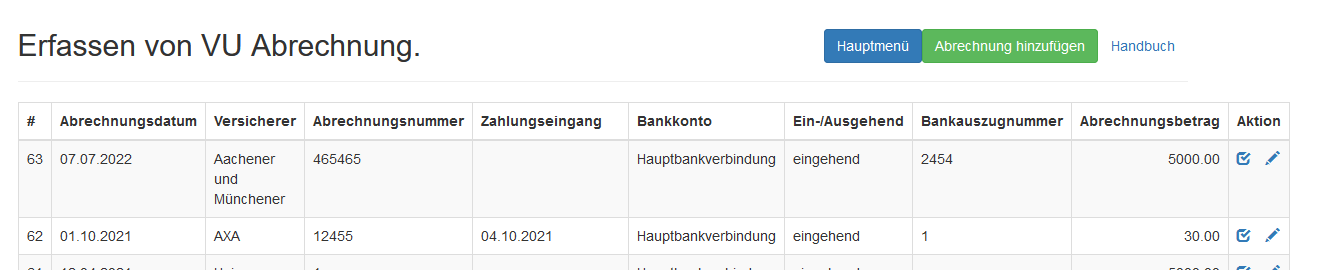
Über das „Kontrollkästchen-Icon" können Verträge zu einer Provisionsabrechnung zugeordnet werden. Es öffnet sich eine Liste aller Verträge, die mit dieser Versicherungsgesellschaft assoziiert sind. Haken Sie die entsprechenden Verträge an und wählen Sie „angehakte Verträge zuordnen". Dies wiederholt man bis alle vorliegenden Courtage-Abrechnungen gebucht sind.
GDV Provisionsdatensätze
Es können auch GDV-Provisionsdatensätze eingespielt werden. Dort wo die Versicherungsscheinnummern gefunden werden, ordnet das System die Verträge automatisch zu.
2. Schritt
Im letzten Schritt klickt man die grüne Schaltfläche „Vermittler Abrechnung buchen". Es erscheint eine Liste der Vermittler sowie ein Archiv der bereits erstellten Abrechnungen.
Wählen Sie einen Vermittler aus und klicken Sie „mit diesem Vermittler arbeiten". Auf der nächsten Seite werden alle Verträge angezeigt, die für diesen Vermittler zur Abrechnung anstehen. Durch den Klick auf „Provisionen für den Vermittler buchen" wird eine neue Provisionsabrechnung erstellt.
Es wird sofort ein Download als Excel / LibreOffice-Liste angeboten (orangefarbene Schaltfläche „CSV Download"). Sind die Courtagen bei Versicherungsgesellschaft und Vermittler hinterlegt, werden die Auszahlbeträge direkt korrekt in der letzten Spalte angezeigt.
Archiv
Klickt man „Vermittler Abrechnung buchen", erscheint im unteren Bereich eine Liste der bereits erstellten Abrechnungen (ursprüngliche CSV-Dateien).
Wir empfehlen ein eigenes Archiv auf Ihrer Festplatte anzulegen, in dem Sie die angepassten Abrechnungen im XLS- oder ODT-Format ablegen.